

sábado, 3 de dezembro de 2011
 0
comentários
0
comentários




quarta-feira, 9 de novembro de 2011
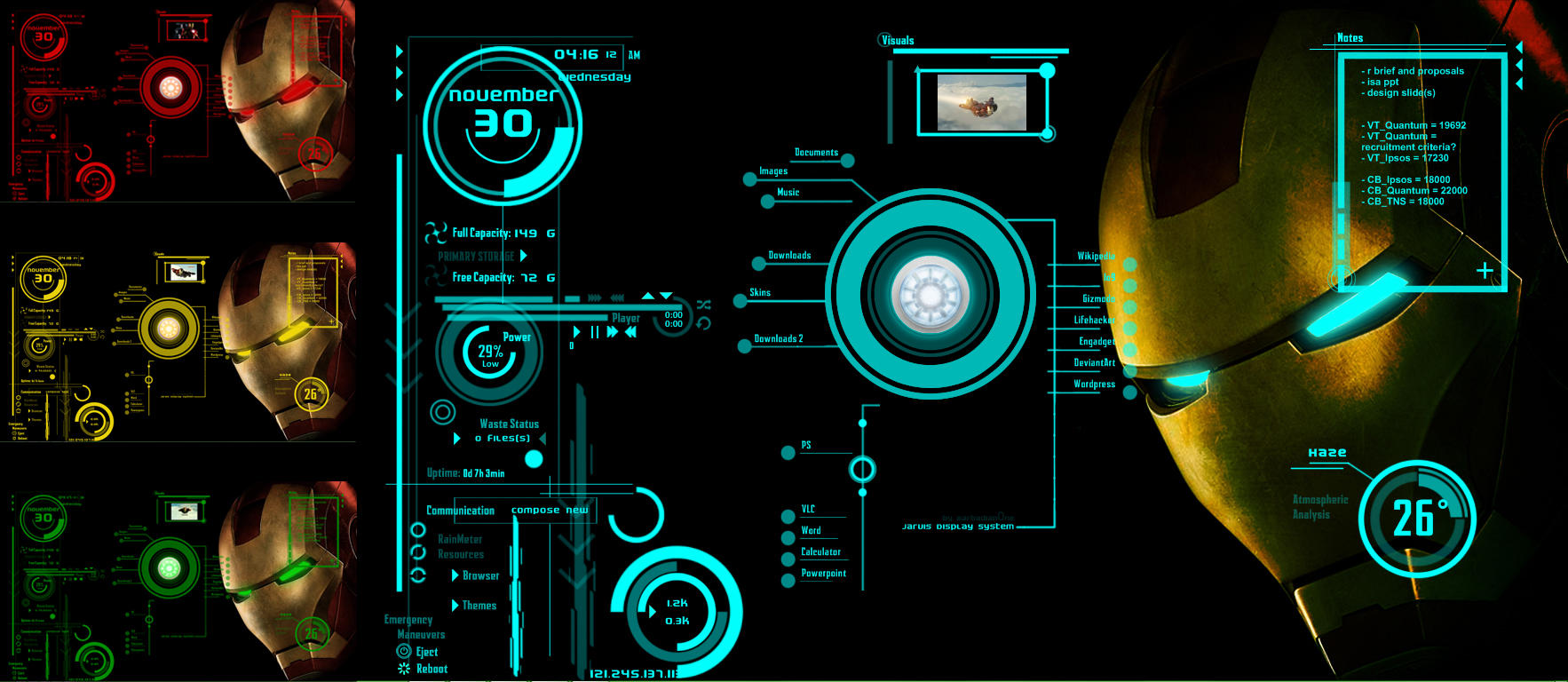
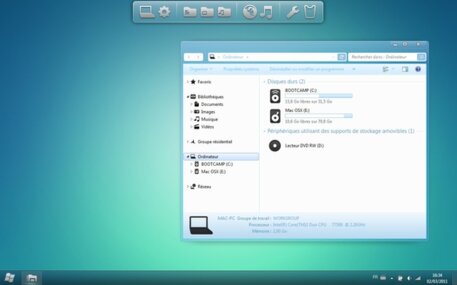
Pure Windows Beta #2
| Download server selection | |
| FTP | Server Custopack.com |
| FTP | Server Custopack.com |
| HTTP | Server Custopack.com |
| HTTP | Server Custopack.com |
terça-feira, 26 de julho de 2011
Angry Birds CustoPack 1.0 for Windows XP, Vista & Seven.
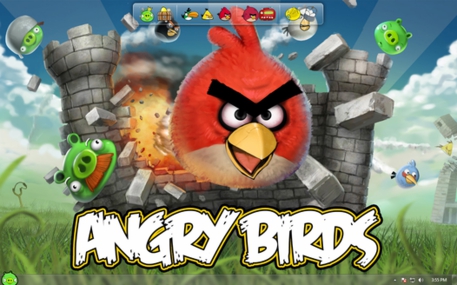
Angry Birds CustoPack 1.0 for Windows XP, Vista & Seven.
This CustoPack is not affiliated with Rovio Mobile LTD
Angry Birds is a Trademark of Rovio Mobile LTD
Wallpapers :
Castle by Rovio :
http://www.angrybirdsnest.com/2010/08/angry-birds-desktop-wallpapers/
- Angry Birds by mikebeecham : http://mikebeecham.deviantart.com/
Logon :
- Angry Birds by craiganeedham : http://craiganeedham.deviantart.com
Cursors :
- by Customan
If the download doesn't begin:
- 1 - Click on the FTP link "Server Custopack.com".
- 2 - Please check your Internet Browser (especially Internet Explorer) didn't block the download.
- 3 - If the download still doesn't work, select a HTTP server download.
| Download server selection | |
| FTP | Server Custopack.com |
| FTP | Server Custopack.com |
| HTTP | Server Custopack.com |
| HTTP | Server Custopack.com |
quinta-feira, 21 de julho de 2011
Win Squared 7 Blend V2.0 – Windows 7 Theme

As this is still a Beta
Taskbar ONLY works on bottom!
Made in Windows 7 64x (ONLY WINDOWS 7, I don’t know if 32x works)
And looks best with shadows DISABLED
(start rightclick your computer choose properties choose advanced system settings, choose the advanced tab choose the first settings find the shadows under windows and disable it!The topbar is all Rainmeter [link]
start the following skin componenets:
These are all standard available in Rainmeter
Enigma\Taskbar\System Uptime\Uptime-mini-ini
Enigma\Taskbar\Network-IO\IO-icon.ini
Enigma\Taskbar\MoxaWeather\MoxaWeather.ini
Enigma\Taskbar\Gmail\Mail.ini
Enigma\Taskbar\Combos\Tray Systems\TraySystem.ini
Enigma\Sidebar\Notes\Notes.ini
Enigma\Sidebar\Music\Music.ini
Enigma\Sidebar\Clock\Big-Clock-Left.ini
Clear Glass Vista-Final XP Theme

If You Want To Use This Skin You Need To Install WindowBlinds Software.
- WindowBlinds Software
- For Styler Toolbar Software
- WindowBlinds Software
- For Styler Toolbar Software
Download: Clear Glass Vista-Final XP Theme
Leo’s Revenge Aero Windows 7 Theme

Nota do Autor:Diago Santos
Como instalar:
1. Desabilitar o UAC e instalar Universal Theme Patcher
2. Extraia o conteúdo em C: \ Windows \ Resources \ Themes
3. Apropriar-se de explorerframe.dll em System32, explorer.exe na pasta Windows.
4. Copie o explorerframe.dll apropriado, explorer.exe para substituir o original!. Certifique-se de fazer um backup dos arquivos originais.
5. Windows reiniciar e em seguida, selecione o tema no menu Personalizar


sexta-feira, 15 de julho de 2011


sexta-feira, 17 de junho de 2011
Altere a Tela de Logon do Windows 7
Usuário do sistema operacional Windows 7? Cansado da Tela de Logon padrão do sistema? Pois é, convenhamos, já são quase 2 anos de convivência com a mesma e monótona tela diariamente… Mas, que tal trocá-la?! Para isto, felizmente é facil! Para alteração contaremos com o auxílio do aplicativo “Windows 7 Logon Screen Editor”.

Antes de mais nada, precisaremos do item “mais díficil” deste pequeno tutorial…
Que Papel de Parede utilizar?
Foto do cachorro, do gato, do periquito, da namorada, namorado, que seja… Você que determina! Somente recomendo a utilização de uma imagem em resolução mímina de 1600×1200 (isto varia de acordo com a resolução que você utiliza. Por exemplo, para a minha tela de Logon, eu utilizo um wallpaper de 1920×1200 para uma resolução de 1440×900). Escolheu seu papel de parede? Eu já escolhi o meu!
Aplicando o Papel de Parede
Vamos agora para o ponto mais fácil deste pequeno tutorial?!
Para fazer o download do programa Windows 7 Logon Screen Editor, basta clicar aqui.
Para descompactá-lo, é necessária a utilização do programa Winrar, para fazer o download deste aplicativo, basta clicar aqui. . Este programa é Trial (Pago), mas, sua utilização não é bloqueada após o tempo de teste acabar.
Após fazer o download das aplicações necessárias para a aplicação da Tela de Logon, vamos colocar as mãos na obra?
1. Extraia do arquivo do .rar a pasta ” Windows 7 Logon Screen Editor ” e salve preferencialmente em “C:\Program Files”.
2. Execute o aplicativo “Windows 7 Logon Screen Editor.exe” como Administrador (para isto, basta clicar com o botão direito do mouse sobre o aplicativo)
3. Irá surgir uma janela semelhante a esta:

4. Para a alteração da Tela de Logon, clique em “+ Set background”, e informe a localização da imagem escolhida (recomendo salvar esta imagem, dentro da pasta do aplicativo ” Windows 7 Logon Screen Editor ” em “C:\Program Files”). Após selecionada a imagem desejada, aparecerá uma janela como na imagem abaixo, indicando que o papel de parede escolhido por você, foi aplicado com sucesso!

Observação: Caso apareça uma janela com título de “ASE”… Clique em “Sim”, que em seguida a janela exibida na imagem acima aparecerá! Caso queira restaurar o papel de parede padrão do Windows 7, basta clicar em “Default Background”.
Confira abaixo o resultado da minha tela de logon personalizada:


Assinar:
Postagens (Atom)


